












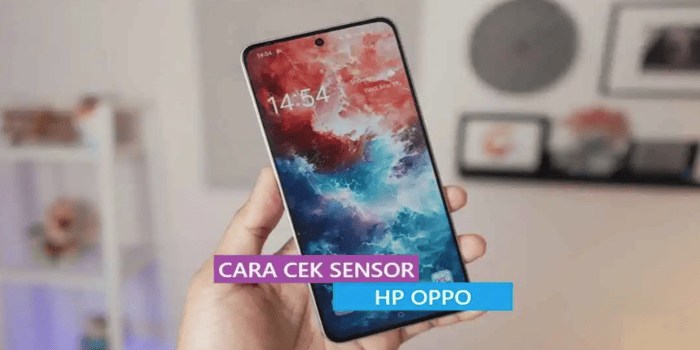
Digimifin – Sensor pada HP Oppo punya peran yang sangat penting dalam menunjang kenyamanan penggunaan sehari-hari.
Mulai dari sensor cahaya yang mengatur tingkat kecerahan layar, sensor proximity yang mematikan layar saat menelepon, hingga sensor GPS untuk navigasi lokasi.
Karena fungsinya krusial, pengguna perlu tahu cara cek sensor HP Oppo agar bisa mendeteksi sejak dini jika terjadi masalah.
Melalui pengecekan sensor, kamu tidak hanya bisa mengetahui apakah semua sensor berfungsi normal, tetapi juga bisa melihat sensor apa saja yang tersedia di perangkat Oppo milikmu. Hal ini sangat berguna, terutama jika HP terasa bermasalah atau performanya menurun.
Kenapa Perlu Mengecek Sensor HP Oppo?
Cek sensor HP Oppo sebenarnya tidak perlu dilakukan setiap hari. Namun, mengetahui caranya akan sangat membantu saat terjadi gangguan tertentu.
Contohnya, layar HP tidak mati saat menelepon sehingga pipi tidak sengaja menekan layar. Masalah seperti ini umumnya disebabkan oleh sensor proximity yang tidak bekerja dengan baik. Selain itu, sensor yang bermasalah juga bisa memengaruhi fitur lain seperti:
- Kecerahan layar otomatis tidak berfungsi
- Rotasi layar tidak berjalan
- Aplikasi navigasi tidak akurat
- Kamera tidak optimal
Untuk menghindari hal tersebut, berikut beberapa cara cek sensor HP Oppo yang bisa kamu lakukan dengan mudah.
1. Cek Sensor HP Oppo Menggunakan Diagnostic Tools (Bawaan Sistem)
Oppo sudah menyediakan fitur bawaan berupa Diagnostic Tools yang bisa digunakan untuk mengecek kondisi perangkat, termasuk sensor.
Langkah-Langkahnya:
-
Buka HP Oppo dan masuk ke layar beranda
-
Cari menu Pengelola Ponsel atau Phone Manager
-
Masuk ke bagian Diagnostik
-
Pilih opsi untuk melanjutkan pengecekan perangkat
-
Pada menu Cek Manual, centang bagian Sensor
-
Tunggu proses diagnostik hingga selesai
-
Lihat hasil analisis untuk mengetahui kondisi sensor
Cara ini cocok karena tidak perlu aplikasi tambahan dan relatif aman.
2. Menggunakan Aplikasi AIDA64
AIDA64 merupakan aplikasi populer untuk menampilkan informasi detail hardware, termasuk sensor HP Oppo.
Cara Menggunakannya:
-
Unduh aplikasi AIDA64 di Google Play Store
-
Buka aplikasi setelah selesai diinstal
-
Berikan izin yang diminta aplikasi
-
Masuk ke menu Sensors
-
Di sana akan tampil daftar sensor lengkap beserta statusnya
Aplikasi ini sangat informatif dan cocok untuk pengguna yang ingin data sensor lebih detail.
3. Mengecek Sensor HP Oppo Lewat Aplikasi CPU-Z
CPU-Z tidak hanya menampilkan informasi prosesor, tetapi juga kondisi sensor dan hardware lainnya.
Langkah-Langkahnya:
-
Install aplikasi CPU-Z dari Google Play Store
-
Jalankan aplikasi dan berikan izin akses
-
Pilih tab Sensors
-
Lihat informasi sensor yang tersedia dan status kinerjanya
Jika ada sensor yang bermasalah, biasanya akan terlihat dari data yang tidak berubah atau tidak terbaca.
4. Menggunakan Aplikasi Sensor Box
Sensor Box menawarkan cara visual untuk mengecek sensor HP Oppo.
Cara Penggunaannya:
-
Download aplikasi Sensor Box di Play Store
-
Buka aplikasi dan jalankan
-
Sentuh atau uji sensor yang tersedia satu per satu
-
Jika sensor normal, ikon akan tampil tanpa tanda silang
Metode ini cocok untuk pemula karena tampilannya sederhana dan mudah dipahami.
5. Cek Sensor HP Oppo dengan Device Info HW
Aplikasi Device Info HW juga bisa menjadi pilihan untuk mengecek sensor smartphone secara lengkap.
Langkah-Langkahnya:
-
Install aplikasi Device Info HW di HP Oppo
-
Buka aplikasi dan izinkan akses yang diminta
-
Masuk ke tab Sensors
-
Lihat daftar sensor beserta status dan informasinya
Melalui aplikasi ini, kamu bisa mengetahui kondisi sensor seperti giroskop, accelerometer, proximity, hingga sensor cahaya.
Kesimpulan
Melakukan cek sensor HP Oppo secara berkala sangat disarankan agar kamu bisa mengetahui kondisi perangkat sejak dini.
Dengan sensor yang berfungsi normal, berbagai fitur penting seperti layar sentuh, rotasi layar, kamera, dan navigasi bisa berjalan dengan optimal.
Kamu bebas memilih salah satu metode di atas sesuai kebutuhan, baik menggunakan fitur bawaan maupun aplikasi tambahan.
Yang terpenting, pastikan semua sensor bekerja dengan baik agar pengalaman menggunakan HP Oppo tetap nyaman dan bebas kendala.
Penulis : Imam Arifin